Hoe maak je een playlist op YouTube? Open een video, kies Opslaan, klik op Nieuwe afspeellijst, geef de lijst een naam en klik op Maken. Op je telefoon doe je dat via het tabblad Bibliotheek (of via je profiel) en het plusteken. Je hebt alleen een Google-account nodig waarmee je bent ingelogd. Zonder inloggen kun je geen playlist opslaan.
Een playlist is een verzameling video’s die je zelf bij elkaar zet en achter elkaar afspeelt. Dat werkt voor muziek, maar ook voor tutorials, lessen of je eigen uploads. Hieronder staan de stappen per apparaat, de privacy-instellingen en een paar tips om je lijsten overzichtelijk te houden.
Een playlist maken op je computer
Op de website maak je een playlist vanuit een video. Het nieuwe afspeellijstje ontstaat dus direct met je eerste video erin.
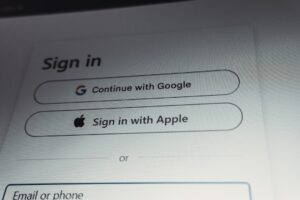
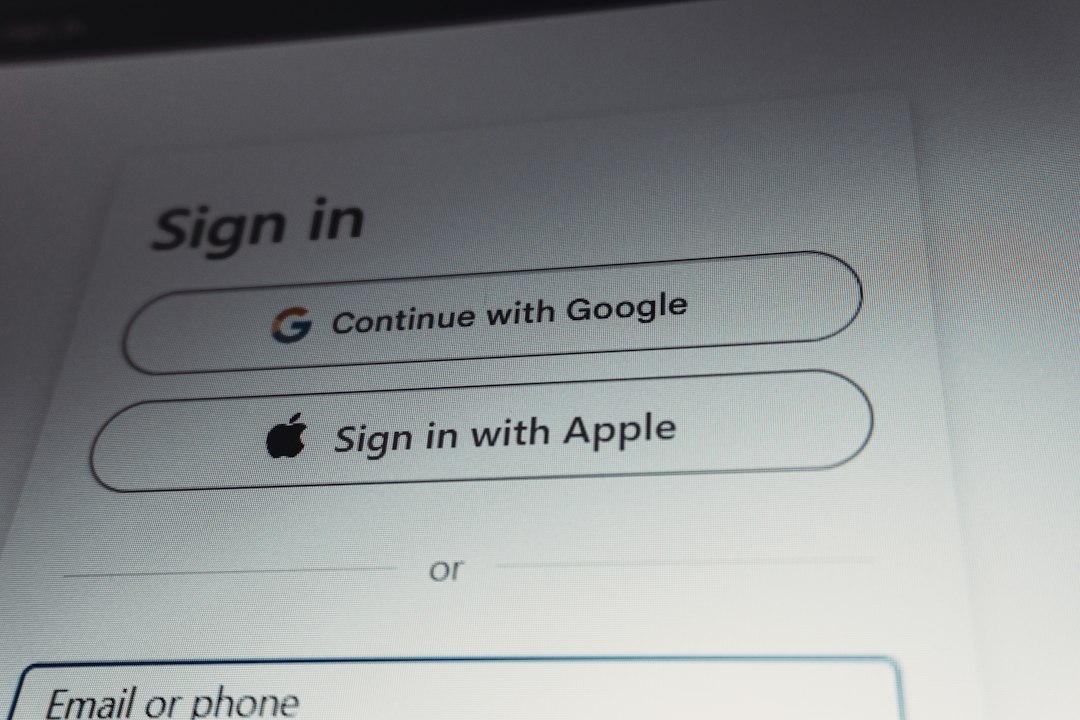
- Ga naar YouTube en log in met je Google-account (knop rechtsboven).
- Zoek een video die je in de lijst wilt hebben en open die.
- Klik onder de video op de drie puntjes (…) en kies Opslaan. Zie je direct een knop Opslaan, dan gebruik je die.
- Er verschijnt een venster met onder andere Later bekijken en je bestaande lijsten. Kies hier Nieuwe afspeellijst.
- Typ een titel, bijvoorbeeld “Hardloopmuziek” of “Excel-lessen”.
- Kies de privacy-instelling en klik op Maken.
Je eerste video staat nu in de playlist. Wil je meer video’s toevoegen, zoek dan een volgende video, klik weer op Opslaan en vink je nieuwe lijst aan. De video komt er meteen in. Je vindt je lijsten daarna in het menu links, onder Afspeellijsten of via Bibliotheek. Een lijst openen en op de plusknop klikken om video’s te zoeken kan ook.
Hoe maak je een playlist op YouTube met de app
In de YouTube-app zijn er twee routes. De eerste loopt via je profiel of Bibliotheek, de tweede via de video zelf.
Voor de eerste route open je de app en log je in. Tik rechtsonder op je profielfoto of op Bibliotheek. Naast Afspeellijsten tik je op Alles weergeven (of op het plusteken) en kies je Nieuwe afspeellijst. Je ziet dan een lijst van video’s die je recent hebt bekeken. Vink de video’s aan die je wilt toevoegen, tik op Volgende, geef de lijst een naam, kies de privacy en tik op Maken. Wil je zoeken naar andere video’s, dan kan dat ook binnen de lijst.
Voor de tweede route open je een video en tik je onder het filmpje op Opslaan. Zie je die knop niet, veeg dan door de rij met knoppen (zoals Delen en Downloaden) naar links. Kies Nieuwe afspeellijst, geef een naam en tik op Maken. Alle lijsten die je al hebt, staan in dat venster onder Later bekijken. Zo voeg je een video in een paar tikken toe aan de juiste lijst.
Openbaar, niet-vermeld of privé: welke instelling kies je?
Bij het maken van een playlist kies je wie hem mag zien. Die keuze bepaalt of je hem kunt delen.
- Openbaar: iedereen kan de lijst vinden en bekijken. Handig als je lijst op je kanaal moet staan.
- Niet-vermeld: alleen mensen met de link kunnen de lijst openen. Dit is de beste keuze als je een lijst met één vriend of collega wilt delen, maar niet publiek wilt maken.
- Privé: alleen jij ziet de lijst. Je kunt deze lijst niet delen.
Twijfel je? Kies dan Niet-vermeld. Je kunt de instelling later altijd aanpassen in de lijst zelf.
Een playlist delen, aanpassen en opruimen
Open de lijst en klik op Delen om een link te kopiëren. Dat werkt alleen bij Openbaar en Niet-vermeld. Via de drie puntjes in de lijst pas je de titel, beschrijving en privacy aan. Je kunt video’s herordenen door ze met de balkjes naast de titel te slepen. Een video verwijderen doe je via de drie puntjes naast die video en dan Verwijderen uit afspeellijst. Een hele lijst verwijderen kan in de instellingen van die lijst.
Een lijst van iemand anders kun je ook opslaan. Open die lijst en kies Opslaan in bibliotheek (het icoon met het plusteken of de bladwijzer). Je ziet de lijst dan terug bij je eigen afspeellijsten. Let wel op: verwijdert de maker de lijst, of verdwijnen video’s van YouTube, dan verdwijnen ze ook bij jou.
Tips voor een overzichtelijke playlist
- Maak aparte lijsten per thema, zoals Muziek, Koken of Cursussen. Dat werkt beter dan één lange lijst waarin alles door elkaar staat.
- Geef lijsten een duidelijke naam. “Workout rustig” zegt meer dan “Lijst 1”.
- Gebruik Later bekijken voor video’s die je nog moet zien en een eigen lijst voor video’s die je wilt bewaren.
- Kijk soms je lijsten na. Video’s die zijn verwijderd of op privé zijn gezet, kun je niet meer afspelen en je kunt ze beter weghalen.
Heb je een eigen kanaal, dan zijn playlists ook handig om je uploads te groeperen, bijvoorbeeld per serie. Kijkers kunnen dan achter elkaar door blijven kijken zonder zelf te zoeken. Zet je eerste lijst gewoon klaar met drie of vier video’s, en voeg later toe wat erbij past.