Hoe maak je een video op YouTube? Je neemt beeld op met je telefoon of camera, knipt de opname in een video-editor, en uploadt het bestand via YouTube Studio op je computer (knop Maken, dan Video’s uploaden) of via de YouTube-app. Daarna vul je een titel, beschrijving en thumbnail in en kies je bij Zichtbaarheid of de video privé blijft of openbaar gaat. Dat is het hele proces, en je hebt er geen dure apparatuur voor nodig.
Hieronder staat per stap wat je doet, wat je nodig hebt en waar beginners vaak de mist in gaan. Je hebt wel een YouTube-account nodig om te uploaden.
Wat heb je nodig om een video te maken?
Een recente smartphone is voor de meeste beginnende makers goed genoeg. De beeldkwaliteit van moderne telefoons is prima voor YouTube. Je hebt daarnaast drie dingen nodig die meer verschil maken dan een duurdere camera:
- Licht: filmen bij een raam met daglicht voor je (niet achter je) geeft meteen een beter beeld dan een donkere kamer.
- Geluid: slecht geluid haakt kijkers sneller af dan een matig beeld. Een simpele externe microfoon verbetert het geluid aanzienlijk, en een rustige ruimte zonder galm helpt ook.
- Een stabiele opstelling: zet je telefoon op een statief of leun hem tegen een stapel boeken. Een wiebelend beeld ziet er snel onprofessioneel uit.
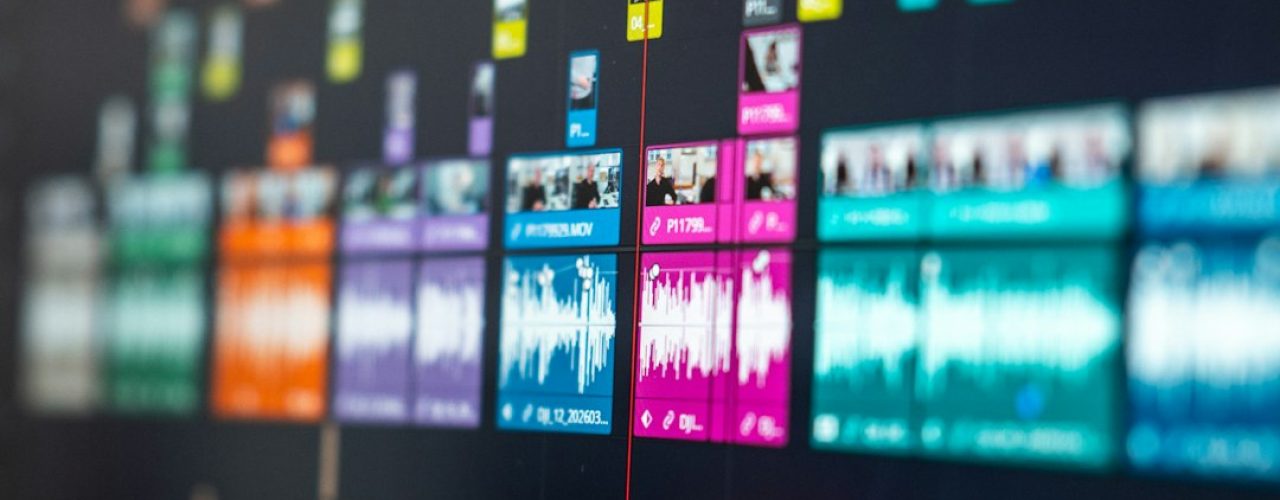
Voor het bewerken gebruik je een video-editor. Er zijn gratis online editors en gratis programma’s zoals DaVinci Resolve of iMovie. Daarmee knip je overbodige stukken weg, voeg je tekst, muziek en je logo toe en zet je overgangen tussen scènes.
Hoe maak je een video op YouTube: de stappen
- Bedenk waar de video over gaat. Kies één duidelijke vraag of één onderwerp. Schrijf kort op wat je wilt vertellen, bijvoorbeeld een paar steekwoorden of een volledig script.
- Neem de video op. Kijk in de lens, praat rustig en neem liever een stuk twee keer op dan dat je later met slecht beeld zit. Doe een korte proefopname om beeld en geluid te testen.
- Bewerk de video. Haal versprekingen en stiltes eruit. Veel editors kunnen pauzes en achtergrondgeluid automatisch verwijderen en ondertitels genereren.
- Exporteer het bestand. Sla de video op in HD (1080p). Dat is voor de meeste video’s ruim voldoende.
- Upload de video naar YouTube. Dat doe je via de computer of de app, zie hieronder.
- Vul de details in en publiceer. Titel, beschrijving, thumbnail en zichtbaarheid bepalen hoe je video wordt gevonden en getoond.
Een video uploaden vanaf je computer
Log in bij YouTube Studio en klik rechtsboven op Maken en dan op Video’s uploaden. Selecteer het bestand op je computer. Je kunt tot 15 video’s tegelijk uploaden. Klik daarna bij elk bestand op Bewerken om de gegevens in te vullen.
YouTube zet je video om naar de hoogst mogelijke resolutie, zodat hij op verschillende apparaten en netwerken kan worden afgespeeld. De verwerking duurt langer bij HD en 4K, en ook de lengte en het bestandsformaat spelen mee. Een geverifieerd account zorgt voor een optimale verwerkingstijd.
Hoe maak je een video op YouTube met alleen je telefoon?
Open de YouTube-app, tik op Maken en kies Video. Je kunt direct een nieuwe opname maken of een bestaande video uit je telefoon selecteren. Tik daarna op Volgende. Via de YouTube Studio-app kun je ook een bestand kiezen en uploaden.
Let op de lengte en de vorm van je beeld. Een video van maximaal 3 minuten met een verticale of vierkante beeldverhouding wordt als Short geüpload. Wil je een gewone video, film dan liggend (breedbeeld). Is je verticale video langer dan 3 minuten, dan kun je hem in de app inkorten tot een Short.
De gegevens bij je video: wat vul je in?
Op de uploadpagina bepaal je hoe je video eruitziet in de zoekresultaten en onder de speler:
- Titel: maximaal 100 tekens. Zet het onderwerp van je video vooraan.
- Beschrijving: maximaal 5000 tekens. Je kunt de tekst vet, cursief of doorgehaald maken. Zet de belangrijkste informatie in de eerste regels.
- Thumbnail: de afbeelding die kijkers zien voordat ze klikken. Een duidelijke, leesbare afbeelding werkt beter dan een druk beeld.
- Playlist: voeg de video toe aan een bestaande lijst of maak een nieuwe.
- Publiek: je moet aangeven of de video voor kinderen is gemaakt. Dat is verplicht vanwege de Amerikaanse privacywet COPPA.
- Leeftijdsbeperking: stel die in als de inhoud niet voor alle kijkers geschikt is.
- Hoofdstukken: met tijdstempels en hoofdstuktitels kunnen kijkers naar een bepaald deel springen.
- Kaarten en eindschermen: hiermee wijs je kijkers op andere video’s, een website of een oproep tot actie.
Tags kosten weinig tijd, maar doen volgens YouTube zelf bijna niets voor de vindbaarheid. Ze zijn alleen handig als de inhoud van je video vaak verkeerd gespeld wordt.
Zichtbaarheid en controles voor je publiceert
Bij Zichtbaarheid kies je wanneer de video live gaat en wie hem mag zien. Je kunt hem ook privé delen. Sluit je het uploadvenster voordat je dit hebt ingesteld, dan wordt de video op de computer als privé opgeslagen in YouTube Studio, onder Content. In de app komt hij als concept op die pagina te staan. Wees hier alert op bij je eerste upload, want de video staat dan nog niet openbaar.
Voor makers van 13 tot en met 17 jaar is de standaardinstelling privé. Vanaf 18 jaar is die openbaar.
Tijdens het uploaden voert YouTube op de achtergrond controles uit. De auteursrechtcontrole zoekt naar beschermd materiaal, zoals muziek of beeld van anderen. Is er een probleem, dan kun je de geclaimde content uit je video halen of een geschil indienen. Doe je mee aan het YouTube-partnerprogramma, dan wordt ook gecontroleerd of je video geschikt is voor advertenties. Je kunt publiceren terwijl de controles nog lopen en problemen later oplossen.
Veelgemaakte fouten bij je eerste video
De meeste beginners struikelen niet over de techniek van het uploaden, maar over de opname zelf. Een beeld dat op en neer beweegt, zacht geluid en achtergrondruis zijn de klassiekers. Alle drie los je op met een statief, een microfoon dichtbij en een rustige ruimte. Ook gaan veel makers te perfectionistisch te werk. Je eerste video hoeft niet perfect te zijn: duidelijk, goed verstaanbaar en gericht op wat de kijker wil weten is genoeg.
Test je opname altijd even voordat je een lange take draait. Eén minuut terugkijken en luisteren met een koptelefoon laat meteen zien of het geluid ruist of het beeld te donker is.
Plan voor je eerste video een rustig moment in en begin met iets korts, bijvoorbeeld twee tot drie minuten. Zo oefen je de hele route van opname tot publicatie zonder dat je uren kwijt bent aan bewerken.